
Un fichier vidéo peut très bien se lire sur un téléphone et refuser de s’ouvrir sur un téléviseur, une messagerie ou un vieux PC du bureau. C’est souvent une histoire de format de fichier, pas de contenu. Quand il faut convertir vidéo sans perdre la main sur le résultat, le format MP4 reste le choix le plus pratique : il passe presque partout, se partage plus facilement et limite les mauvaises surprises. Le vrai sujet n’est donc pas seulement de changer une extension. Il s’agit de garder une qualité vidéo correcte, un poids raisonnable et un son propre, tout en évitant les réglages inutiles. Comme pour un document avant impression, un bon format au départ évite bien des allers-retours.
Le piège classique est simple : lancer une conversion vidéo au hasard, puis découvrir un fichier trop lourd, flou ou muet. Un bon outil conversion dans le navigateur fait mieux que ça. Il peut transformer une vidéo en MP4, mais aussi ajuster la taille, le débit, le nombre d’images par seconde, le codec, l’audio, le rognage ou même la rotation. Autrement dit, il ne change pas seulement la boîte. Il range aussi ce qu’il y a dedans. Une bonne idée n’a de valeur que si quelqu’un peut l’utiliser dès aujourd’hui.
En bref
- 🎯 Le format MP4 reste le plus simple pour lire et partager une vidéo sur la plupart des appareils.
- ⚙️ Une bonne conversion vidéo ne sert pas qu’à changer l’extension : elle ajuste aussi l’encodage vidéo, l’audio et la taille.
- 📦 La compression vidéo réduit le poids du fichier, mais un mauvais réglage abîme vite la netteté.
- 🔊 Il est possible d’extraire uniquement le son en MP3, WAV ou OGG si l’image ne sert plus.
- ✂️ Couper, rogner, pivoter ou désentrelacer avant export évite de bricoler ensuite.
- 📱 Pour partager vite sur messagerie ou réseau, mieux vaut viser un fichier léger et compatible.
Convertir la vidéo en mp4 sans perdre du temps
Le MP4, c’est un peu la prise électrique universelle de la vidéo. Ce n’est pas toujours le format le plus noble, mais c’est souvent le plus utile. Si une vidéo doit circuler entre smartphone, ordinateur, téléviseur et plateforme web, vidéo en MP4 gagne presque toujours la partie.
Le problème vient souvent d’un MOV trop lourd, d’un AVI capricieux ou d’un MKV mal reconnu. Résultat : lecture bloquée, envoi impossible ou aperçu cassé. Convertisseur vidéo rime alors avec bon sens, pas avec gadget. La règle tient sur un pense-bête : compatibilité d’abord, réglages ensuite.
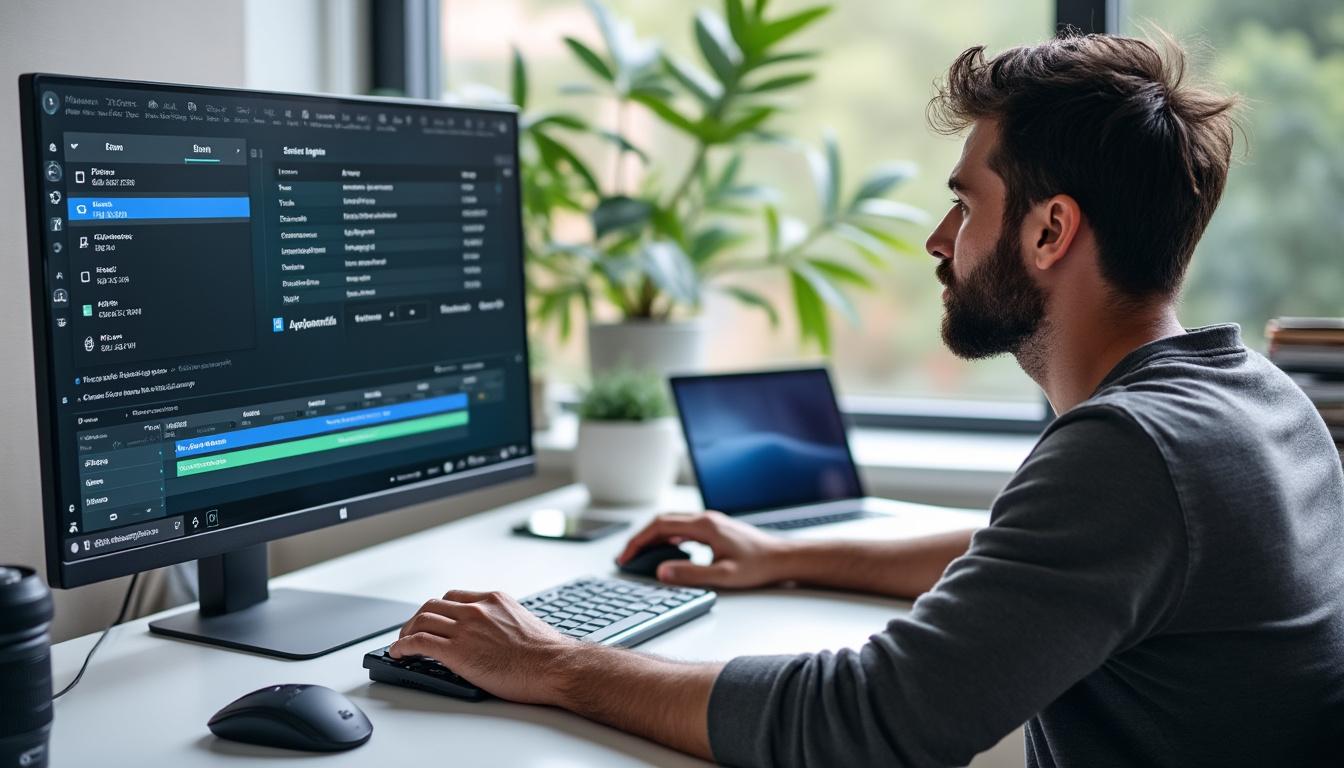
Pourquoi le format mp4 reste le plus pratique
Le format MP4 est largement reconnu parce qu’il équilibre trois choses : lecture fluide, poids maîtrisé, diffusion simple. Cause : il s’appuie souvent sur des codecs bien pris en charge. Effet : moins de bugs à l’ouverture. Bénéfice : vous partagez sans devoir expliquer aux autres quel lecteur installer.
Dans la vie réelle, c’est comme choisir un carton standard pour un envoi. Trop grand, il coûte plus cher. Trop spécial, il ne passe nulle part. Le MP4, lui, voyage bien. Ceux qui travaillent déjà sur des fichiers visuels retrouvent cette logique dans la préparation des contenus, un peu comme lorsqu’il faut préparer un fichier pour imprimerie sans laisser de place aux imprévus.
Quand l’objectif est juste de lire partout, inutile de partir dans des réglages exotiques. Le bon format vaut souvent mieux qu’un mauvais perfectionnisme.
Pour voir des méthodes concrètes, une démonstration vidéo aide souvent plus qu’un long discours.
Convertisseur vidéo : les réglages qui changent vraiment le résultat
Tous les curseurs ne se valent pas. Certains ont un vrai impact. D’autres ne font que compliquer l’écran. Quand il faut convertir vidéo proprement, quatre réglages méritent l’attention : codec, débit, fps et audio.
| Réglage | À quoi il sert | Effet concret |
|---|---|---|
| 🎬 Codec vidéo | Choisit la manière de coder l’image | Compatibilité et poids du fichier |
| 📉 Débit vidéo | Détermine la quantité de données par seconde | Qualité vidéo plus nette ou fichier plus léger |
| 🎞️ Images par seconde | Fixe la fluidité du mouvement | Mouvement naturel ou rendu saccadé |
| 🔊 Codec et qualité audio | Gère le son exporté | Voix claire, musique propre, poids maîtrisé |
| 📦 Taille du fichier | Cadre la compression finale | Partage plus facile sur mail ou messagerie |
Le codec vidéo est le moteur caché. Si le moteur est bon, la voiture roule partout. Si le moteur est rare, tout devient plus pénible. Pour un usage courant, rester sur un codec largement reconnu est souvent la solution la plus saine.
Le débit vidéo, lui, joue sur la finesse de l’image. Trop bas, l’image se casse dans les zones sombres ou en mouvement. Trop haut, le fichier gonfle pour un gain parfois invisible. La bonne règle : viser la lisibilité avant la perfection de laboratoire.
Le son compte autant que l’image. Une vidéo moyenne avec un audio clair reste regardable. L’inverse, beaucoup moins. Certains outils savent aussi normaliser le volume, changer les canaux audio, modifier la fréquence ou même couper complètement la piste sonore. Pratique si la vidéo doit devenir une animation muette.
Les options utiles à activer avant l’export
Beaucoup de fichiers ratés viennent d’un détail bête. Une vidéo filmée à l’envers. Un cadre trop large. Un passage inutile en tête. Voilà pourquoi un bon outil conversion doit offrir quelques fonctions simples mais précieuses.
- ✂️ Couper la vidéo avec des horodatages précis, par exemple 00:02:23.
- 🔄 Pivoter l’image si le téléphone a mal enregistré l’orientation.
- 🪞 Retourner la vidéo en miroir si le rendu le demande.
- 🖼️ Rogner les bords inutiles pour recentrer l’action.
- 🧵 Désentrelacer si l’image donne un effet de peigne sur certains mouvements.
- 🎵 Normaliser l’audio pour éviter les écarts de volume.
C’est le même réflexe qu’en fabrication imprimée : un détail technique négligé au départ coûte du temps ensuite. La logique se retrouve dans la chaîne graphique en imprimerie comme dans le traitement vidéo. Un fichier propre se corrige moins, se partage mieux, se lit plus vite.
Si l’objectif est un tutoriel, un support commercial ou une capsule pour le web, une seconde ressource vidéo peut aider à comparer les méthodes.
Conversion vidéo en ligne : quand le navigateur suffit largement
Installer un logiciel pour une tâche ponctuelle, c’est parfois sortir la perceuse pour accrocher un calendrier. Un convertisseur vidéo en ligne évite cela : pas de programme à télécharger, pas de codec à chercher, pas de machine encombrée. Le fichier est chargé, le format de sortie est choisi, les paramètres sont ajustés, puis le résultat est récupéré.
Cette méthode convient bien aux usages courants : partage client, publication rapide, lecture sur mobile, envoi à un proche. Elle est aussi pratique pour transformer une vidéo en fichier audio comme MP3, WAV ou OGG, ou pour créer un GIF à partir d’un extrait. Un seul passage, plusieurs usages.
Le bon réflexe reste de choisir l’outil en fonction du besoin, pas l’inverse. Pour un partage web, la compression vidéo doit rester raisonnable. Pour une archive ou une projection, la priorité bascule vers la fidélité du rendu. Même logique que le choix entre RVB et CMJN selon le support, un sujet bien expliqué ici : CMYK ou RVB en impression.
Cas concret : partager une vidéo sans bloquer la messagerie
Un commerçant reçoit une vidéo MOV de 420 Mo filmée en boutique. Il veut l’envoyer à son équipe sur messagerie avant midi. Le fichier est trop lourd, et deux téléphones ne le lisent pas. Mauvais départ.
La solution est simple : passage en vidéo en MP4, réduction de la taille, coupe des 20 premières secondes inutiles, débit vidéo ajusté et audio normalisé. Effet immédiat : le fichier tombe sous un poids plus raisonnable, s’ouvre partout et garde une image correcte. Le bon résultat n’est pas le plus gros fichier. C’est celui qui circule sans friction.
Encodage vidéo et qualité vidéo : ce qu’il faut surveiller
L’encodage vidéo est souvent présenté comme une affaire d’experts. Pas besoin d’en faire une religion. Il faut surtout comprendre une chose : chaque compression retire quelque chose, et chaque réglage arbitre entre poids et rendu.
Si l’image comporte beaucoup de mouvement, comme du sport, du trafic urbain ou une caméra à la main, une compression trop forte laisse des blocs et des bavures. Si la scène est fixe, on peut serrer davantage sans dégâts visibles. C’est comme ranger une valise : un tee-shirt se plie, une veste en lin beaucoup moins bien.
Surveillez surtout ces signaux :
- 👀 des pixels qui dansent dans les zones sombres ;
- 🎥 des contours flous sur les mouvements rapides ;
- 🔇 un son plus faible d’une séquence à l’autre ;
- 📲 un fichier encore trop lourd pour le canal de partage prévu.
Quand ces défauts apparaissent, il faut remonter un peu le débit, revoir le codec ou conserver un nombre d’images par seconde cohérent avec la source. La meilleure conversion est celle qui ne se remarque pas.
Quel est le meilleur format de fichier pour partager une vidéo ?
Pour la majorité des usages, le format MP4 reste le plus pratique. Il est reconnu par la plupart des appareils et des plateformes. Si le but est de lire partout sans discussion technique, c’est souvent le bon choix.
Peut-on convertir vidéo sans installer de logiciel ?
Oui, un convertisseur vidéo en ligne suffit souvent. Le navigateur fait le travail pour les besoins courants : changer de format, ajuster la taille, rogner, couper ou exporter l’audio. Pour un usage simple, inutile de sortir l’artillerie lourde.
Pourquoi la qualité vidéo baisse après conversion ?
La cause la plus fréquente est une compression vidéo trop forte ou un débit trop bas. Quand l’outil serre trop le fichier, il jette de l’information visuelle. Il faut alors revoir l’encodage vidéo ou augmenter légèrement le débit pour retrouver un meilleur équilibre.
Comment convertir une vidéo en MP3 ou en WAV ?
Il suffit de charger la vidéo dans un outil conversion, puis de choisir une sortie audio comme MP3, WAV ou OGG. C’est utile pour récupérer une interview, une conférence ou une bande-son sans garder l’image.
Quels réglages vérifier avant d’exporter une vidéo en MP4 ?
Regardez d’abord le codec vidéo, le débit, les images par seconde et l’audio. Ensuite, vérifiez la coupe, l’orientation, le rognage et la taille finale du fichier. Une minute de vérification évite souvent vingt minutes de rattrapage.